Setting Pass & Speed Printing: Kualitas vs Produktivitas

Daftar Isi
Pernahkah Anda merasa serba salah saat menentukan pengaturan mesin cetak di ruang produksi? Di satu sisi, menaikkan pass memang membuat hasil cetakan lebih bagus, tetapi waktu produksi justru membengkak secara drastis.
Sayangnya, masih banyak operator yang mengatur setting pass dan speed printing hanya dengan coba-coba tanpa patokan teknis yang jelas.
Kunci utamanya ada pada pemahaman tentang rasio pass, jenis pekerjaan, dan kalibrasi mesin yang tepat. Artikel ini akan membahas secara lengkap konsep pass, panduan matriks pengaturan per jenis media, hingga cara menjaga konsistensi operasional antar shift agar bisnis Anda berjalan lancar.
Memahami Konsep Pass, Resolusi Efektif, dan Dampaknya pada Hasil Cetak
 Jumlah pass dan resolusi efektif memengaruhi ketajaman detail, kehalusan gradasi, serta saturasi warna pada hasil cetak. Pengaturan yang tepat membantu menghasilkan foto berkualitas sekaligus menjaga kecepatan produksi agar tetap efisien.
Pass adalah jumlah lintasan printhead saat melewati area cetak yang sama di atas media. Semakin tinggi jumlah pass, semakin banyak tetesan tinta yang tumpang tindih pada satu titik.
Hasilnya, saturasi warna menjadi lebih pekat dan detail cetakan jauh lebih tajam, meskipun Anda harus mengorbankan kecepatan gerak mesin.
Resolusi efektif sendiri terbagi menjadi dua, yaitu resolusi cetak DPI untuk tetesan tinta per inci di output akhir, dan PPI untuk piksel per inci pada gambar sumber. Menurut panduan dari HP Large Format Best Practices, resolusi tinggi seperti 1440 DPI sangat ideal untuk gambar detail, sedangkan 100-150 PPI sudah cukup memadai untuk media pandang jarak jauh.
Tingkat pass yang tinggi memang membuat gradasi lebih halus dan warna solid tampak merata. Namun, operator harus berhati-hati saat menentukan batasnya.
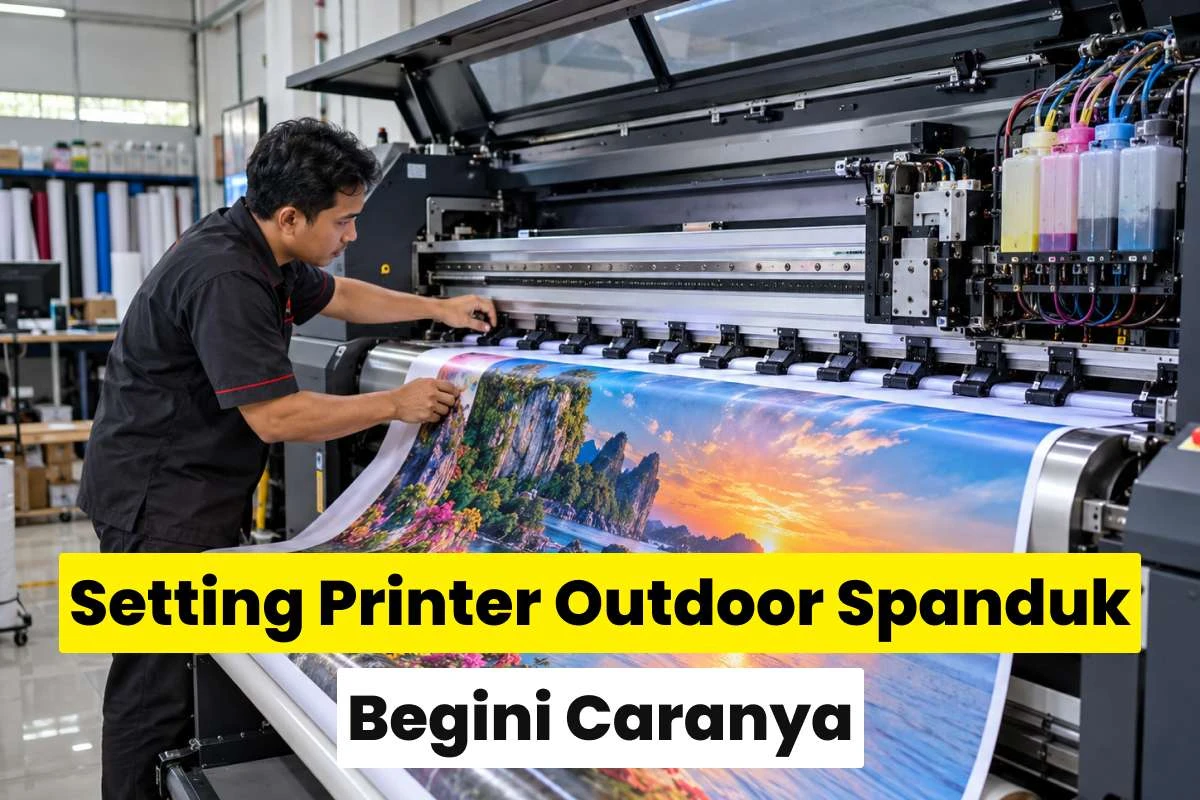
Jika pass berlebihan, media akan mengalami over-saturation yang berisiko memicu bleeding atau smearing karena tinta gagal mengering sempurna. Hal ini sangat penting dipahami saat Anda melakukan setting printer outdoor spanduk agar tinta tidak meluber.
Apa Itu Banding dan Kapan Risikonya Meningkat?
 Pemeriksaan sampel warna membantu operator menjaga konsistensi kualitas cetakan. Pengaturan pass, kalibrasi printhead, dan media feed yang tepat berperan penting dalam mengurangi risiko banding horizontal serta menghasilkan cetakan yang lebih optimal. Sumber: Magnific
Banding horizontal adalah cacat cetak berupa garis-garis lurus yang mengganggu gambar, biasanya muncul saat jumlah pass terlalu rendah atau ada nosel tinta yang tersumbat. Masalah ini sering menjadi keluhan utama pelanggan yang membuat hasil cetak ditolak dan memicu pemborosan bahan.
Risiko cacat ini meningkat drastis ketika akurasi media feed calibration buruk atau printhead alignment tidak sejajar. Cacat ini juga bisa terjadi jika algoritma interlacing pada software RIP kurang optimal dalam membagi pola tetesan tinta ke atas media.
Panduan umum tentang cara mengatasi banding yang paling efektif adalah menaikkan jumlah pass atau mengaktifkan fitur optimasi interlacing pada perangkat lunak. Pastikan juga Anda memiliki jadwal cara merawat printhead printer yang rutin agar kondisi nosel selalu prima saat mesin dipacu pada kecepatan tinggi.
Matriks Setting Pass dan Speed Printing Berdasarkan Jenis Pekerjaan
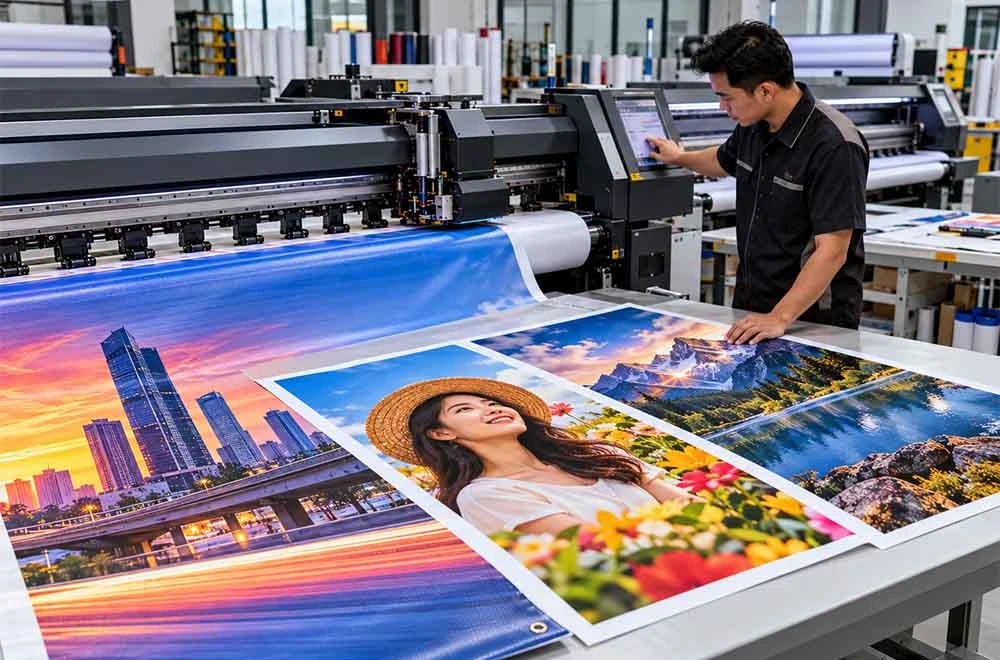 Setiap jenis pekerjaan cetak membutuhkan kombinasi pass dan speed printing yang berbeda. Dengan Pengaturan untuk Cetakan Berkualitas & Cepat Tuntas, operator dapat menyesuaikan setting agar hasil tetap optimal dan produksi berjalan efisien. Sumber: Generated by AI
Mengatur setting printer large format tidak bisa disamakan untuk semua jenis pesanan pelanggan. Kualitas cetak outdoor vs indoor memiliki standar resolusi dan kecepatan yang jauh berbeda. Berikut adalah panduan pengaturan yang bisa Anda terapkan di ruang produksi:
| Jenis Pekerjaan | Resolusi Efektif | Pass Count | Mode Print & Catatan Teknis |
|---|---|---|---|
| Spanduk jauh (outdoor/billboard) | 50-100 PPI | 4-6 pass | Mode bi-directional printing cepat dengan ink limit rendah. Toleran terhadap sedikit garis dari jarak jauh. |
| Poster dekat (indoor signage) | 100-150 PPI | 6-8 pass | Resolusi menengah. Gunakan mode unidirectional atau fine text agar huruf berukuran kecil tetap tajam. |
| Foto, canvas, dan seni | 150-200 PPI | 8-12 pass | Gunakan unidirectional untuk detail maksimal. Membutuhkan ink density tinggi dan pengeringan optimal. |
| Backlit dan lightbox | 200-300 PPI | 12-20 pass | Tinta sangat tebal agar warna tidak pudar saat disinari dari belakang. Wajib gunakan medium heat untuk drying. |
Cara Membuat Profile Library di RIP
 Pembuatan Profile Library di software RIP membantu operator menyimpan pengaturan warna, ink limit, resolusi, dan jumlah pass sesuai jenis media. Profil yang terkalibrasi membuat hasil cetak lebih konsisten, mengurangi kesalahan pengaturan, dan meningkatkan efisiensi produksi. Sumber: Generated by AI
Membuat profile library yang baku mencegah operator menebak-nebak pengaturan mesin setiap kali ada pesanan masuk. Langkah ini krusial agar hasil cetak makin PRESISI di setiap batch produksi tanpa membuang waktu untuk uji coba berulang kali.
- Kumpulkan data awal yang mencakup kombinasi tinta, jenis media, suhu ruangan, kelembaban, jumlah pass, dan target warna standar seperti profil IT8 atau ECI.
- Buat konfigurasi media baru di perangkat lunak dengan memasukkan profil ICC yang sesuai, lalu atur ink limit, DPI, pass, dan arah gerak cetak.
- Berikan nama yang deskriptif pada preset tersebut agar mudah dikenali oleh semua orang, contohnya Banner-Fast 100PPI-4Pass atau Photo-HiDetail 1440dpi-12Pass.
- Lakukan print swatch untuk memvalidasi kualitas gradasi, warna solid, dan waktu pengeringan tinta di material yang digunakan.
- Tandai preset sebagai approved jika hasil sudah memuaskan, lalu distribusikan panduan tersebut ke seluruh operator mesin cetak.
Menghitung Estimasi Waktu Produksi per m²
 Menghitung estimasi waktu produksi per m² membantu operator menentukan durasi cetak berdasarkan luas media dan kecepatan mesin. Dengan pengaturan pass dan speed printing yang tepat, waktu pengerjaan lebih terukur, kualitas tetap terjaga, dan produktivitas meningkat. Sumber: Generated by AI
Mengetahui estimasi waktu produksi sangat penting agar Anda bisa menjanjikan waktu selesai yang akurat kepada pelanggan. Perhitungan matematis ini juga membantu Anda tingkatkan kapasitas produksi printshop secara terukur tanpa harus memaksakan kinerja mesin.
Rumus dasarnya cukup sederhana yaitu luas area cetak dalam meter persegi dibagi kecepatan mesin per jam, lalu dikalikan 60 untuk mendapatkan hasil dalam satuan menit.
Sebagai contoh, Anda mendapat pesanan spanduk 10 meter persegi. Jika mesin berjalan di kecepatan 10 meter persegi per jam, maka waktu cetaknya adalah 60 menit. Namun, jika Anda mengubahnya ke mode kualitas tinggi yang menurunkan kecepatan menjadi 5 meter persegi per jam, waktu cetaknya otomatis menjadi 120 menit.
Jangan lupa untuk selalu menambahkan ekstra waktu sekitar 5 hingga 10 persen dari total estimasi keseluruhan. Waktu tambahan ini digunakan untuk proses warm-up mesin, nozzle check, bongkar pasang bahan baku, dan proses finishing.
Tips Menjaga Konsistensi Setting Antar Shift Operator
 Koordinasi antar shift operator membantu menjaga konsistensi kualitas cetakan dan mencegah kesalahan pengaturan mesin. Penggunaan preset RIP yang standar, pemeriksaan printhead, serta pencatatan kondisi printer mendukung proses produksi yang lebih efisien dan hasil cetak yang seragam. Sumber: Magnific
Pergantian operator seringkali membawa masalah baru jika tidak ada standar operasional yang jelas di ruang kerja. Terapkan beberapa langkah berikut untuk menjaga standar kualitas produksi:
- Wajibkan semua operator menggunakan preset dari RIP Library yang sudah disetujui, tanpa membuat pengaturan ad hoc secara sepihak.
- Lakukan nozzle check, head alignment, dan media feed calibration sebelum memulai jadwal kerja harian.
- Catat kondisi aktual printer saat pergantian shift, meliputi status printhead, volume tinta, suhu ruangan, kelembaban, dan preset yang sedang aktif.
- Tetapkan standar toleransi kualitas cetakan, misalnya nilai delta-E maksimal 3 dari target warna acuan.
Dengan kedisiplinan menerapkan standar operasional ini, mesin terus jalan dan bisnis Anda makin PROFIT karena tidak ada bahan yang terbuang sia-sia akibat salah pengaturan.
Kesimpulan
Mencari keseimbangan dalam setting pass dan speed printing bukanlah tentang memilih salah satu, melainkan memetakan kebutuhan untuk setiap jenis pekerjaan. Dengan memahami resolusi efektif, mengatur profil di perangkat lunak secara konsisten, dan melakukan perawatan rutin, Anda bisa menekan risiko cacat cetak sekaligus mempertahankan kecepatan produksi. Jangan biarkan kendala teknis menghambat pertumbuhan bisnis Anda. Jika Anda membutuhkan panduan lebih lanjut, silakan Hubungi teknisi ahli Asia Ink untuk mendapatkan konsultasi gratis seputar kalibrasi mesin dan pembuatan profil warna yang tepat.
Artikel Terkait
Lihat Semua